Pedidos de Clientes
3.5.2Es mucho más que una consulta: desde acá se prepara el pedido, se arman los bultos y se cancelan los pendientes. Es la pantalla de trabajo del depósito.
Buscar el pedido
Por número, por listado de un cliente o por listado completo 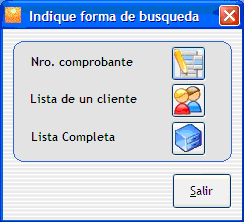 .
.
Además tiene dos filtros propios:
- Por situación del pedido: Completado, Pendiente o Todos.
- Por texto en la descripción
 : busca todos los pedidos que contengan un artículo cuya descripción incluya lo que escribas.
Con  reimprimís, visualizás o exportás el comprobante — se abre el asistente de impresión. Con
  salís.
Las cinco operaciones
Reservar artículos
Aparta la mercadería del pedido para que no se venda por otro lado.
Consultar existencias 
De cada artículo del pedido muestra, todo junto: existencias totales y por depósito, stock mínimo y máximo, ubicación, identificadores, reservas por depósito, y las cantidades pendientes a clientes, de proveedores y de fabricación.
Es la forma rápida de saber si el pedido se puede entregar completo.
Cancelar pendientes 
Da por terminado un pedido que quedó con artículos sin entregar: pasa a situación Completado sin que se pierda el registro de lo que sí se entregó.
Se puede exigir autorización para cancelar. En SoleConf › Configuración › Comprobantes, apartado Pedidos de clientes, se tilda Solicitar Clave o Solicitar aprobación remota.
El usuario que puede autorizar se define en SoleConf › Accesos › Usuarios: se lo selecciona, se entra a Acceso y se tilda Supervisor de Ventas, al final del formulario.
Colectar datos 
Es el registro de la salida de los artículos: se van escaneando o tipeando a medida que se preparan.
Al iniciarlo, Sole pide:
| Dato | Qué significa |
|---|---|
| Depósito de origen | De dónde se preparan los artículos. Son los depósitos configurados como no habilitados para la venta |
| Depósito de destino | Desde dónde se despacha. Son los habilitados para la venta |
| Cantidad | De a uno, o desmarcando el tilde de cantidad para escribir el total |
| Tipo de código | Interno, de origen o de barras |
| Código | El del artículo, tipeado o leído con el lector |
El lector de código de barras funciona como un teclado: escribe el código en el campo. Para que sirva, el código de barras tiene que estar cargado antes en la ficha del artículo.
Todo el proceso está pensado para hacerse sin mouse, con teclado y lector solamente. Es lo que permite usarlo en un puesto de depósito.
Armar bultos
- Iniciar un nuevo bulto
 y cargarle los artículos.
 - Cerrar el bulto actual
 cuando esté completo.
Al cerrarlo podés imprimir su etiqueta, eligiendo entre todos los bultos o sólo el actual. La etiqueta trae fecha, empresa, peso total, número de pedido, cliente, cantidad, código y descripción del artículo y número de bulto — y su contenido y distribución los podés adaptar vos.
Con  ves el contenido de un bulto, tanto de los cerrados como del que estás armando, y también podés imprimirlo desde ahí.
Si el pedido tiene artículos que se manejan por peso, aparece una grilla con el peso del bulto actual, el total preparado y el total pedido. Sirve para controlar la carga contra lo pedido sin sacar la cuenta aparte.