Aprobación de documentos
Permite la aprobación de documentos on line realizada por los supervisores, responsables de cada área y/o el administrador del sistema (usuario MD_ADMIN).
Para identificar un usuario como supervisor debe :
- Ingresar a SoleConf
- Ingresar al menú Accesos, seleccionar Sub menú Usuarios.
- En la ventana Usuarios seleccionar el usuario que desea identificar como supervisor de tareas (o crear nuevo usuario, 4.2).*
- Una vez seleccionado clickear botón Accesos.
- Posicionado en la ventana Accesos de Usuarios, identificar la tarea y área que desea asignar, seleccionar con un check en la columna correspondiente.
Las áreas del sistema son:
- Fondos
- Stock
- Ventas
- Compras
- Clientes
- Proveedores
- Clickear el botón Aceptar para guardar las modificaciones realizadas.
(*)Un supervisor solo podrá realizar aprobaciones en su área de competencia.
Existen dos formas de realizar la aprobación:
- Aprobación con clave del supervisor
Ante una solicitud de aprobación, el supervisor deberá dirigirse a la terminal solicitante de dicha aprobación e ingresar su nombre y clave de usuario (sin el número de empresa) necesarios para continuar con la operación.
- Aprobación remota
Ante una solicitud de aprobación, el supervisor podrá realizar la aprobación desde su terminal o puesto de trabajo.
En caso de optar por esta opción se deben configurar las condiciones de la aprobación en SoleConf 2.1:
- Tiempo de espera por la aprobación: Es el tiempo que el solicitante espera por la aprobación
- Considerar aprobada o no si el tiempo de espera expira: En caso de no recibir respuesta del supervisor, considerar la posibilidad de tomar la operación como aprobada.
- Tiempo para verificar si hay solicitudes de aprobación en línea : Peridiocidad de chequeos automáticos, en la terminal del supervisor, si hay aprobaciones pendientes.
Aquí hay que considerar dos tipos de aprobaciones:
- Las que se necesita la aprobación inmediata del supervisor, en donde durante la espera de la aprobación el usuario solicitante no puede continuar operando.
- El otro tipo de aprobación es para documentos, por ejemplo:pedidos, en donde no se necesita la aprobación inmediata y el usuario solicitante puede continuar usando el sistema.
El responsable autorizante visualizará en su terminal la siguiente pantalla con un contador indicando el tiempo restante para la espera de la aprobación:
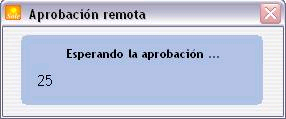
En el formulario solicitante del permiso se le indicará al usuario si el responsable aprobó o no su solicitud. En caso de Rechazo de la solicitud, el usuario podrá pedir nuevamente la aprobación.
- Ingresar a SoleConf
- Ingresar al menú Configuración, seleccionar Sub menú General.
- En la ventana Configuración General, seleccionar la opción "Aprobación Remota", en el combo de selección Configuración General.
- Una vez Posicionado en la pantalla Aprobación Remota, establecer la acción correspondiente.
- Establecer tiempo de espera para las aprobaciones.
- Establecer si aprueba o no la operación expirado el tiempo de espera.
- Establecer el tiempo para verificar el ingreso de solicitudes de aprobación.
- Clickear el botón Salir para abandonar la pantalla de configuración.
- Operaciones que pueden requerir aprobación
- Pago a proveedores
2 .Cobranza a clientes
- Anulación de cobranza a clientes
- Anulación de pago a proveedores
- Emisión de pedidos *
- Emisión de presupuestos *
- Cancelación de pendientes de un pedido
- Cancelación de pendientes de un remito
- Cancelación de pendientes de un orden de fabricación
- Transformación de una orden de fabricación
(*) Solamente en la emisión de un pedido o presupuesto se puede continuar operando con el sistema sin esperar una respuesta de aprobación.